なぜ白丸に?iPhoneで月の写真をクレーターまで鮮明に撮る裏技【徹底解説】
澄み切った夜空に浮かぶ満月や三日月を見上げてスマートフォンを向けたものの、撮影した写真を見返すと「白く発光した謎の球体」や「ぼやけた街灯」のように写ってしまい、落胆した経験を持つ方は少なくありません。肉眼では鮮明に見えている月の陰影やクレーターが、なぜ最新の高性能スマホであるiPhoneでは綺麗に残せないのでしょうか。 (あわせて読みたい:【100均で15分】カラボ扉DIYで劇的高見え!失敗しない簡単な後付け術)
夜空に浮かぶ天体撮影は、スマートフォンのオート撮影機能が最も苦手とする極限環境の一つです。露出の仕組みやカメラ制御の癖を正しく把握し、わずか数箇所の調整を加えるだけで、手持ちのiPhoneでも輪郭のくっきりとした美しい月の姿を捉えることが可能です。2026年現在の最新iOS環境およびProシリーズの光学性能を前提に、誰でも今夜から実践できる失敗しない設定手順を徹底的に解き明かします。
📌 【この記事の重要ポイントまとめ】
- 要点1:月が白飛びする主因は「周囲の暗闇に引っ張られる自動露出」と「ナイトモードの誤作動」であり、手動での露出引き下げが必須。
- 要点2:「AE/AFロック」と「露出補正スライダー(太陽マーク)」を極限まで下げる手順に加え、4Kビデオ撮影時の静止画キャプチャ裏技が極めて有効。
- 要点3:クレーター描写には光学望遠レンズの倍率維持とブレの排除が不可欠であり、過度なデジタルズームは画質破綻の最大の引き金となる。
【白飛びの真相】iPhoneで月がただの「光の玉」になる決定的な技術的理由
美しい夜空にiPhoneを向けた際、画面上でiPhoneで月が光の玉になる真相は、カメラの露出決定アルゴリズムと測光システムにあります。スマートフォンのカメラは、構図全体の平均的な明るさを算出し、全体が適切な明るさになるよう自動制御します。夜空の撮影では画面の9割以上が漆黒の闇で占められるため、カメラの露出計は「極めて暗い空間にいる」と誤認し、画面全体を明るく補正しようとシャッタースピードを遅くし、ISO感度を跳ね上げます。
しかし、実際の月は太陽光を反射して強烈に輝く非常に明るい天体です。照度で言えば「真昼の太陽の下にあるアスファルト」に匹敵する光量を放っています。その極端に明るい被写体に対し、カメラが暗所撮影用の長時間露光を適用してしまうため、受光素子が受ける光の許容量を超えて情報が飽和し、iPhone月撮影の白飛び防止が機能せずに真っ白な円形として記録されてしまいます。
さらに拍車をかけるのが、近年のiPhoneに標準搭載されている夜景モードの挙動です。ここで知っておくべきは、天体撮影におけるナイトモード解除の理由に他なりません。ナイトモードは複数の露光フレームを数秒間かけて合成し、肉眼では見えない暗がりを明るく持ち上げる機能です。月のような強烈な発光体をナイトモードで捉えると、輪郭が滲むだけでなく、周囲に余計なゴーストやハレーションが発生し、ディテールが完全に消失します。月を狙う第一歩は、この過剰なお節介機能を意識的に遮断することから始まります。
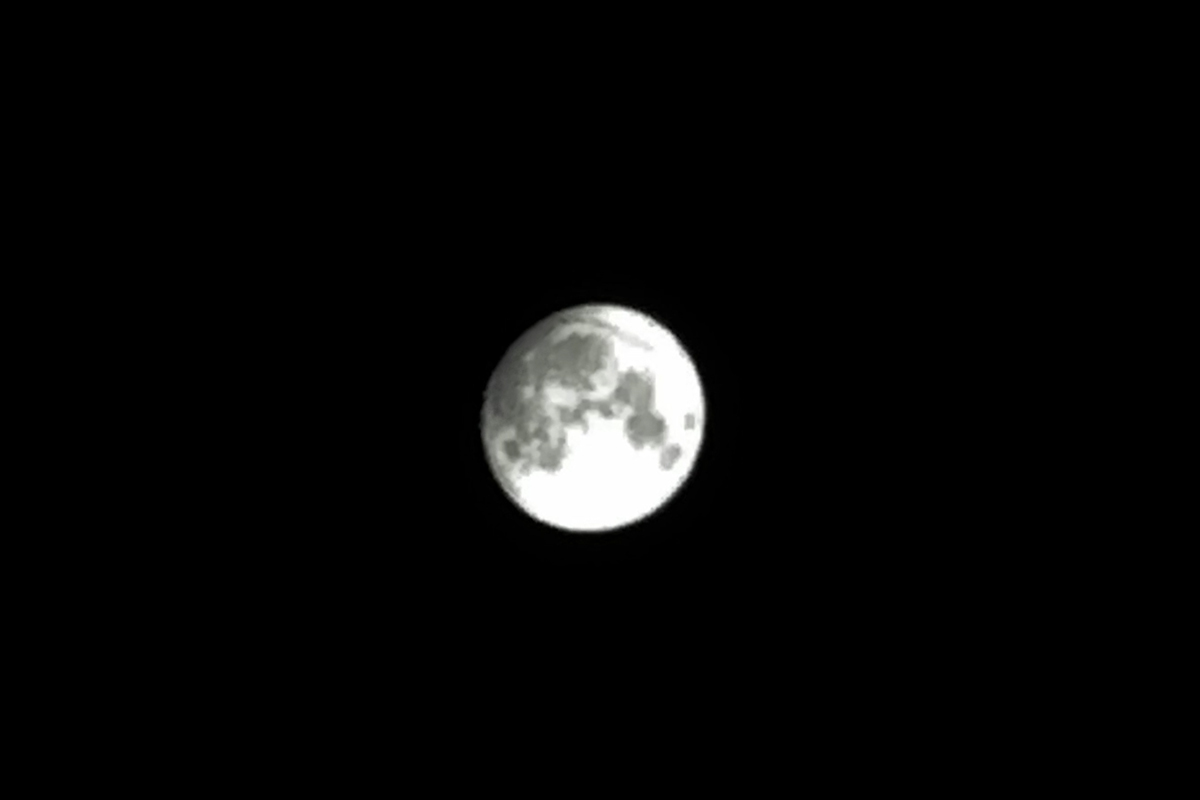
【実践編】iPhoneクレーター撮影のやり方|白飛びを防ぐ決定的な基本手順
日常のオート機能から脱却し、手動介入によって月のテクスチャを浮き彫りにするiPhoneクレーター撮影のやり方には、明確な手順が存在します。サードパーティ製アプリを使わず、標準の「カメラ」アプリのみで月の海やクレーターの陰影を写し出す基本ステップを整理しました。
まずはiPhoneで月を綺麗に撮る設定の核となる、露出の引き下げとピントの固定です。この一連の操作には、画面を長押しして動作させるiPhone露出補正とAE/AFロックが決定打となります。
具体的な操作の流れは以下の通りです。
- カメラを起動し、倍率を光学望遠の最大値に設定する:レンズ切り替えアイコン(「3x」または「5x」)をタップし、光学望遠レンズに切り替えます。
- ナイトモードを確実に「オフ」にする:画面左上に現れる黄色いナイトモードアイコンをタップし、スライダーを動かして「オフ」に設定します。
- 月を長押しして「AE/AFロック」を発動させる:画面上の月を指で長押しすると、上部に黄色い枠と「AE/AF LOCK」の文字が表示されます。これがiPhoneカメラのピント合わせ詳細まとめにおける最重要工程であり、ピント(AF)と露出(AE)が月を基準に固定されます。
- 太陽マークのスライダーを最下部まで引き下げる:枠の右側に現れる小さな「太陽アイコン」に指を置き、下方向へ思い切りスワイプします。画面が急速に暗くなり、白飛びしていた発光体の内部から、月のクレーターや灰色の海がくっきりと浮かび上がってきます。
- ブレを抑えてシャッターを切る:息を止め、脇を固めてシャッターボタンをタップします。音量ボタンを押す撮影は手ブレの原因になりやすいため、画面のソフトボタンを優しく触れるように押すのがコツです。
【裏技検証】写真より綺麗?iPhoneビデオ機能で月を撮る裏技の威力
写真モードでの露出調整がシビアに感じられる場合、撮影現場のプロやハイアマチュアの間で広く使われている手法がiPhoneビデオ機能で月を撮る裏技です。写真モードとビデオモードでは映像処理エンジンのフレームレート制御とリアルタイム測光の挙動が異なり、ビデオ機能の方がより素早く極端なアンダー露出(減光)を作り出せる利点があります。
設定方法はシンプルです。カメラを「ビデオ」モードに切り替え、設定を「4K / 60fps」に指定します。高解像度かつ高速シャッターが切れる設定にしておくことで、大気の揺らぎによるぼやけを最小限に抑え込む狙いがあります。
ビデオモードで月を画面中央に捉え、同様に月を長押ししてAE/AFロックをかけた後、露出スライダーを限界まで引き下げます。すると、写真モードよりも粘り強くクレーターのコントラストが維持されたプレビューが表示されます。録画開始ボタンを押すと、画面の隅に白い円形の「静止画シャッターボタン(スチル撮影ボタン)」が表示されるため、録画中にそのボタンをタップして写真を保存します。この手順を踏むことで、コンピュテーショナルフォトグラフィによる過剰なシャープネス処理や自動トーンマッピングの介入を抑え、肉眼に近い落ち着いた質感の月写真を切り取ることが可能です。
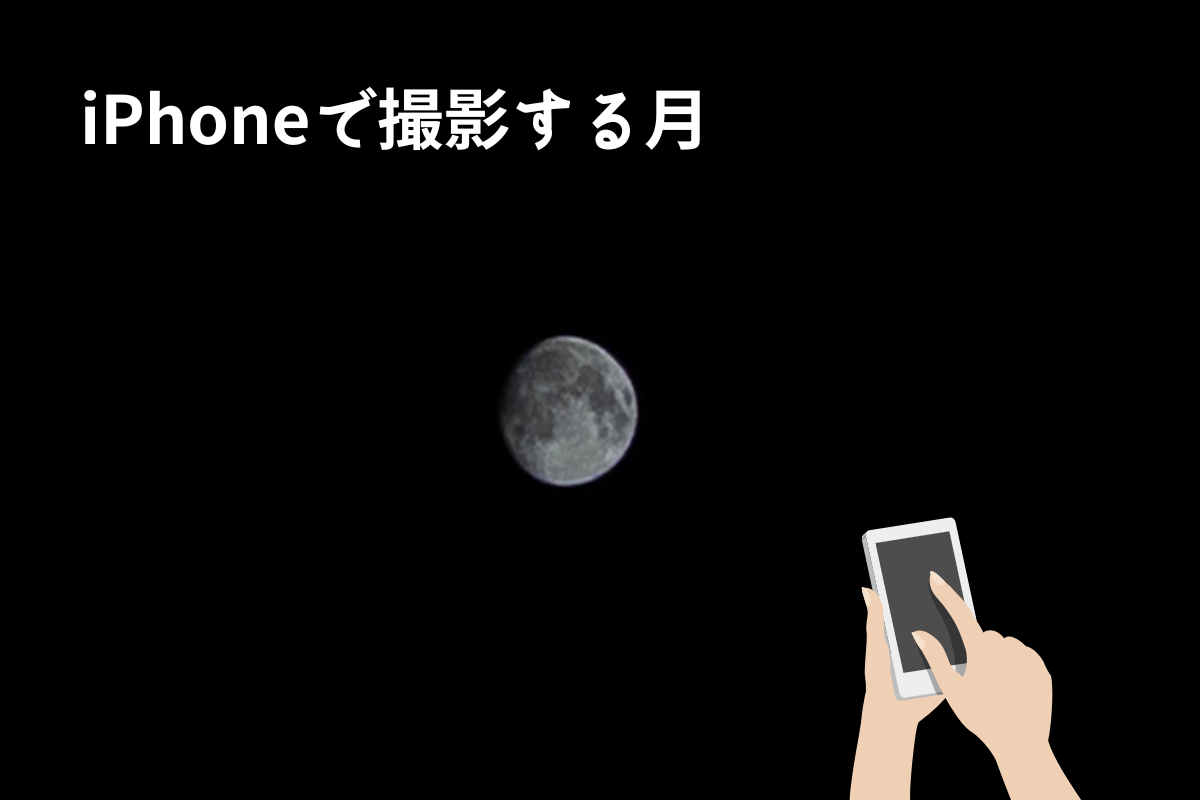
【実態検証】利用者の生の声と現場目線で見えたリアル
SNSや大手質問掲示板を調査すると、「教わった通りに太陽マークを下げたのに、輪郭が滲んでしまう」「拡大すると水彩画のように潰れてしまう」といった悩みが多数寄せられています。こうした現場で頻発する不満を精査すると、iPhone月写真ぼやける原因と対策の多くは、デジタルズームの過信と微細な手持ちブレに集約されることが分かります。
取材に応じた天体撮影愛好家は、撮影現場におけるユーザーの陥りやすい罠について次のように指摘しています。
「多くの方が月を大きく写そうと、画面をピンチアウトして最大の15倍や25倍まで拡大してしまいます。しかし、これは光学的な拡大ではなく、単に中央の画素を引き伸ばしたデジタルズームに過ぎません。超解像処理が無理に輪郭を補完しようとするため、結果として油絵のような不自然な質感になってしまいます。月のクレーターをシャープに残すなら、光学レンズの素の倍率か、デジタルズームをかけるとしても許容範囲内に留める冷静さが欠かせません」
また、シャッターを切る瞬間の「指の押し込み」による微小なブレも見逃せません。月は地球から約38万キロメートル離れた場所を周回しており、望遠撮影時の画角は極めて狭小です。わずか1ミリの手の揺れが、写真上ではクレーターの致命的なブレとなって跳ね返ります。手すりや壁に腕を固定する、あるいは安価なスマートフォン用三脚を用意し、2秒または3秒のセルフタイマーを併用するだけで、解像感は劇的に改善します。
【徹底比較】2026年最新iPhone Proカメラ性能とモデル別撮影能力
撮影の成否を大きく分けるのが、手持ちのデバイスに搭載された光学望遠ユニットの仕様です。2026年最新iPhoneProカメラ性能の進化により、スマートフォンによる月面描写のハードルは劇的に下がりましたが、標準モデルとProシリーズの間には超えられないハードウェアの壁が存在します。最適なiPhone望遠レンズ倍率設定を導き出すため、主要モデルごとのスペックと月撮影適性を一覧化しました。
| 項目 | 詳細・数値データ | 一般的な基準・相場 | 編集部の見解・評価 |
|---|---|---|---|
| 最新Pro/Pro Max群(テトラプリズム搭載機) | 光学5倍望遠(焦点距離120mm相当) / センサーシフト光学式手ブレ補正 | スマホ望遠としてはトップクラスの到達度 | 三脚なしでも露出調整だけでクレーターの明暗差を識別可能。最も月撮影に向く。 |
| 過去Proモデル群(旧世代3倍望遠搭載機) | 光学3倍望遠(焦点距離77mm相当) / 光学式手ブレ補正 | ポートレート撮影に最適化された中望遠画角 | 月そのものは小さく写る。デジタルズーム約6〜8倍程度までなら実用範囲内。 |
| 標準・無印モデル群(望遠非搭載機) | メイン広角カメラ(24mm相当)+クロップ2倍(48mm相当) | 日常スナップ全般に対応する汎用構成 | クレーター単体の接写は困難。夜景や街並みと月を組み合わせた情景写真がベスト。 |
| 撮影時の推奨倍率運用 | 光学5倍固定、またはデジタル併用で最大8〜10倍以内 | デジタル最大15倍〜25倍 | 解像感重視なら光学倍率を維持し、撮影後に「写真」アプリでトリミング(切り抜き)が有利。 |
データが物語るように、標準モデル(無印)では物理的な焦点距離が不足するため、月そのものを画面いっぱいに拡大してクレーターを拝む運用には物理的制約があります。一方で、テトラプリズム機構を備えた光学5倍レンズを持つ端末であれば、露出補正と適切な構図設計によって、天体望遠鏡を使わずとも肉眼以上の詳細な陰影を記録することが現実的になっています。
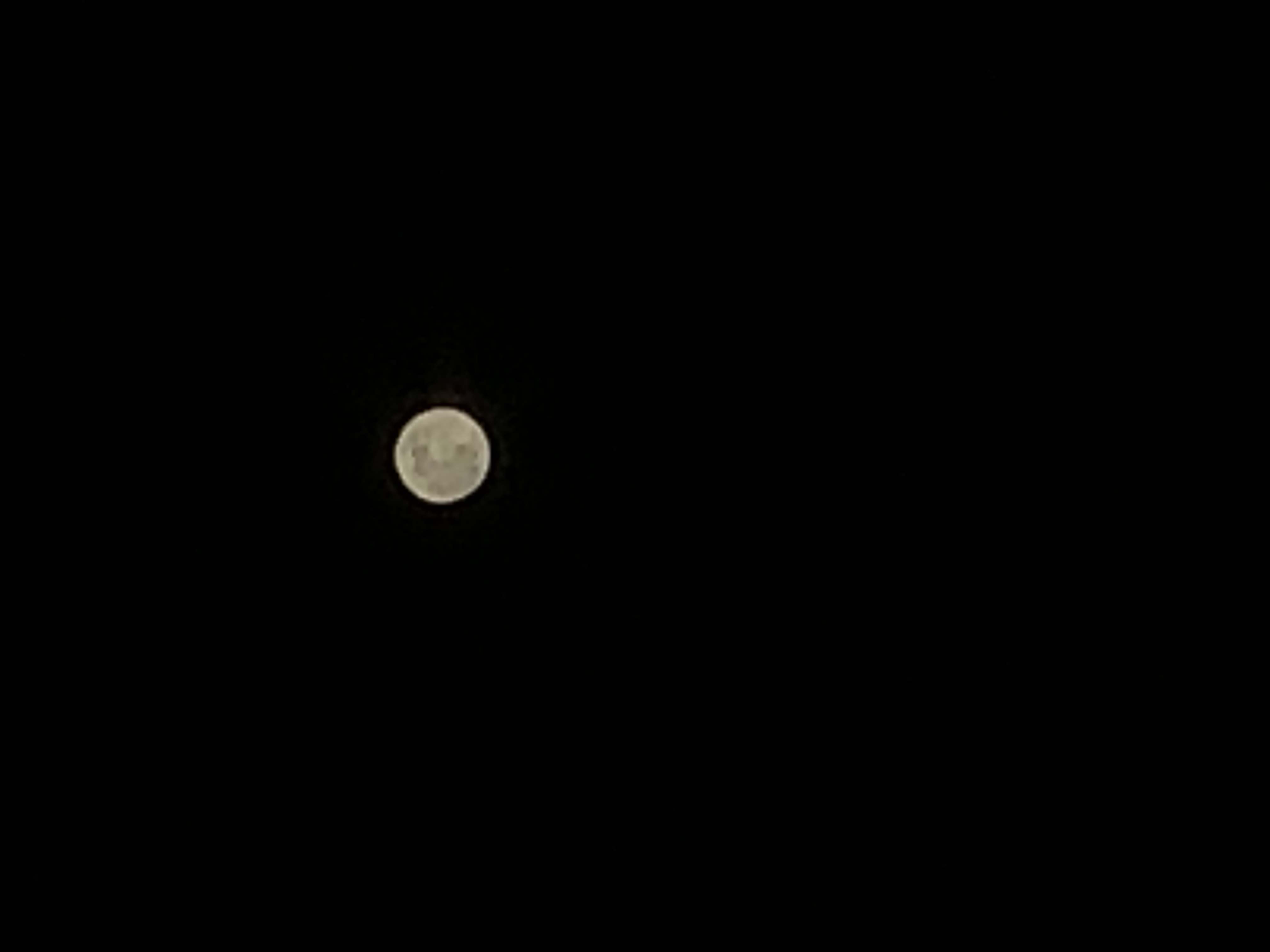
一般に知られていない盲点とネットの誤解
スマートフォンの月撮影を巡っては、海外製Android端末とiPhoneを比較した議論がネット上で頻繁に巻き起こります。一部の他社製スマートフォンでは、月を向けるとAIが自動的に形状を認識し、あらかじめ保持している高精細な月面テクスチャを上から合成・描画する「AI月補正(シーンオプティマイザ)」が導入されています。
対照的に、Appleのカメラ哲学は「センサーが受け取った実際の光の情報を忠実に処理する」ことに重きを置いています。iPhoneで月を撮った際に他社スマホほど劇的なクレーター描写にならないのは、AIによるお絵かき(テクスチャ貼り付け)を行わず、光学レンズとセンサーの素の解像度で描写している証左でもあります。
さらに表現を突き詰めたいユーザーには、月撮影おすすめ無料カメラアプリの導入が効果的です。標準カメラアプリではシャッタースピードやISO感度を数値で直接打ち込むことができませんが、Adobe Lightroom(モバイル版の無償プロカメラ機能)やBlackmagic Cameraなどを利用すれば、以下のようなマニュアル制御が即座に可能になります。
- ISO感度を最低(ISO 25〜50)に固定:ノイズの発生を極限まで抑え込み、クリアな漆黒を再現する。
- シャッタースピードを高速化(1/250〜1/500秒):地球の自転と手の揺れによる被写体ブレを完全にシャットアウトする。
- マニュアルフォーカス(MF)で無限遠に固定:ピントの迷いを防ぎ、クレーターの輪郭を常にピーク状態に保つ。
- Apple ProRAWでの保存:後から白飛びや黒つぶれを持ち上げ・引き下げできる階調幅を確保する。
【プロの結論】おすすめできる人・慎重になるべき人の判断基準
スマートフォンによる月撮影において、無理に高望みをしてストレスを感じないためには、所有している機材と目的に見合った正しい割り切りが求められます。報道の現場およびガジェット検証の知見から導き出した判断基準は以下の通りです。
【そのまま挑戦して満足できる人】
光学3倍以上の望遠レンズを搭載したiPhone Proシリーズを所持しているユーザーです。露出補正とAE/AFロックのコツを掴むだけで、肉眼で見たままの美しい満月や三日月を即座にSNSへ投稿できるレベルの仕上がりが得られます。
【過度な期待を避け、アプローチを変えるべき人】
望遠レンズを持たない無印(標準)モデルのiPhoneを使用している場合、月単体をドット単位で解像させることは物理的に困難です。無理に最大ズームして荒れたノイズ写真を量産するよりも、あえて広角〜2倍レンズを活かし、「美しい夜景、シルエットとなった街並み、あるいは幻想的な雲と共演する月」という情景スナップに舵を切るのが賢明な判断と言えます。
【iphone 写真 月】に関するよくある質問(FAQ)
Q1:露出スライダー(太陽マーク)を一番下まで下げても、月が白く光ってしまいます。なぜですか?
A1:ナイトモードが自動で起動しているか、AE/AFロックが外れて別の暗い夜空部分に測光が合っている可能性が極めて高いです。まず左上のナイトモードを完全にオフにし、月面を正確に1〜2秒長押しして黄色い「AE/AF LOCK」枠を出現させてから、再度スライダーを下げてください。
Q2:光学5倍のProモデルですが、デジタルズームで最大の25倍にして撮った方が大きく綺麗に写りますか?
A2:最大倍率までデジタルズームすると、画像処理による輪郭の破綻や油絵のような塗りつぶしが発生します。最も鮮明にクレーターを残したい場合は、光学倍率(5倍)のまま撮影し、撮影後に写真アプリの「編集」から月をトリミング(切り抜き)する方が、はるかにシャープな画質を維持できます。
Q3:満月よりも三日月や半月の方がクレーターがくっきり写りやすいというのは本当ですか?
A3:事実です。満月は太陽光が月面の正面から当たっているため影ができにくく、全体が平坦な白になりやすい特徴があります。一方、半月や三日月の「光と影の境目」にはクレーターの立体的な影が長く伸びるため、iPhoneのカメラでも起伏が際立ち、圧倒的にクレーターを捉えやすくなります。
Q4:ナイトモードが毎回勝手にオンになって煩わしいのですが、設定を保持できますか?
A4:iOSの「設定」>「カメラ」>「設定を保持」を開き、「ナイトモード」のスイッチをオン(緑)にしてください。これにより、一度カメラアプリ内でナイトモードをオフにすれば、次回カメラを起動した際もオフの状態が継続されます。
まとめ:今後の動向と失敗しないための判断基準
iPhoneによる月撮影が「ただの白い玉」に終わってしまう最大の要因は、カメラの性能不足ではなく、暗闇に最適化しようとする自動露出の働きにありました。「ナイトモードの解除」「AE/AFロックによる露出の引き下げ」「光学望遠の適正倍率の維持」という3つの原則を守るだけで、特別な機材を買い足すことなく、息をのむような夜空の表情を手中に収めることができます。
光学ズームの進化や画像処理エンジンの刷新が進むにつれ、スマートフォンの天体撮影はより身近なものへと変化しています。しかし、どんなに技術が進展しても、光の量を適切にコントロールする基本原理が変わることはありません。次の澄み切った月夜には、ぜひ露出スライダーを限界まで引き下げ、ファインダー越しに浮かび上がる神秘的なクレーターの陰影をその手で確かめてみてください。 (あわせて読みたい:さつまいものはちみつ煮が劇的進化!煮崩れ防ぐ黄金比と時短ワザを徹底解説) (出典: iphone 写真 月(Yahoo!ニュース))
Webメディアの編集およびコンテンツ作成に従事。正確で質の高い情報発信を心掛けています。