スマホのセルフタイマーはどこ?設定手順から連写を防ぐ裏ワザまで完全解説
旅行先での記念写真や友人同士の集合写真、あるいはSNS用のソロショットを撮影する際、「誰か1人がカメラ係になって写れない」「シャッターボタンを押す瞬間に手ブレしてしまう」といった悩みに直面した経験は誰もが一度はあるはずです。そうした場面で最も頼りになる基本機能が、標準カメラアプリに備わっている「セルフタイマー」です。 (あわせて読みたい:【2026最新】Apex Pro最強設定!撃ち合い勝率が劇変する神数値を暴露)
現在流通しているスマートフォンは高度なAI補正や手ブレ補正を搭載していますが、物理的に端末を固定してシャッターを切るタイマー撮影の有効性は今なお変わりません。本記事では、主要OSにおけるタイマーの配置場所や秒数変更の手順はもちろん、多くのユーザーを悩ませる「iPhoneの10枚連写問題」の解決策、さらには最新のジェスチャー撮影や音声シャッターの活用法まで、現場の検証データを交えて分かりやすく解説します。
📌 【この記事の重要ポイントまとめ】
- 要点1:iPhoneもAndroidも標準カメラ内の数タップで設定可能であり、3秒・10秒の使い分けが手ブレ防止と自然な表情作りの鍵を握る。
- 要点2:iPhoneでタイマー撮影時に勝手に10連写される現象は「Live Photos」をオンにするだけで一発解除できる。
- 要点3:集合写真や三脚自撮りでは、タイマー単体に頼らず「手のひらシャッター」やBluetoothリモコンを組み合わせることで撮影の失敗率を大幅に低減できる。
【OS別】スマホのセルフタイマーはどこ?基本の設定方法と秒数変更
「カメラを起動したものの、タイマーのアイコンが見当たらない」という声は、機種変更直後のユーザーから特に多く寄せられます。画面デザインのシンプル化に伴い、詳細設定がサブメニュー内に格納されているケースが増えているためです。まずは主要2大OSにおける正確な配置とスマホ セルフタイマー 設定方法を整理します。
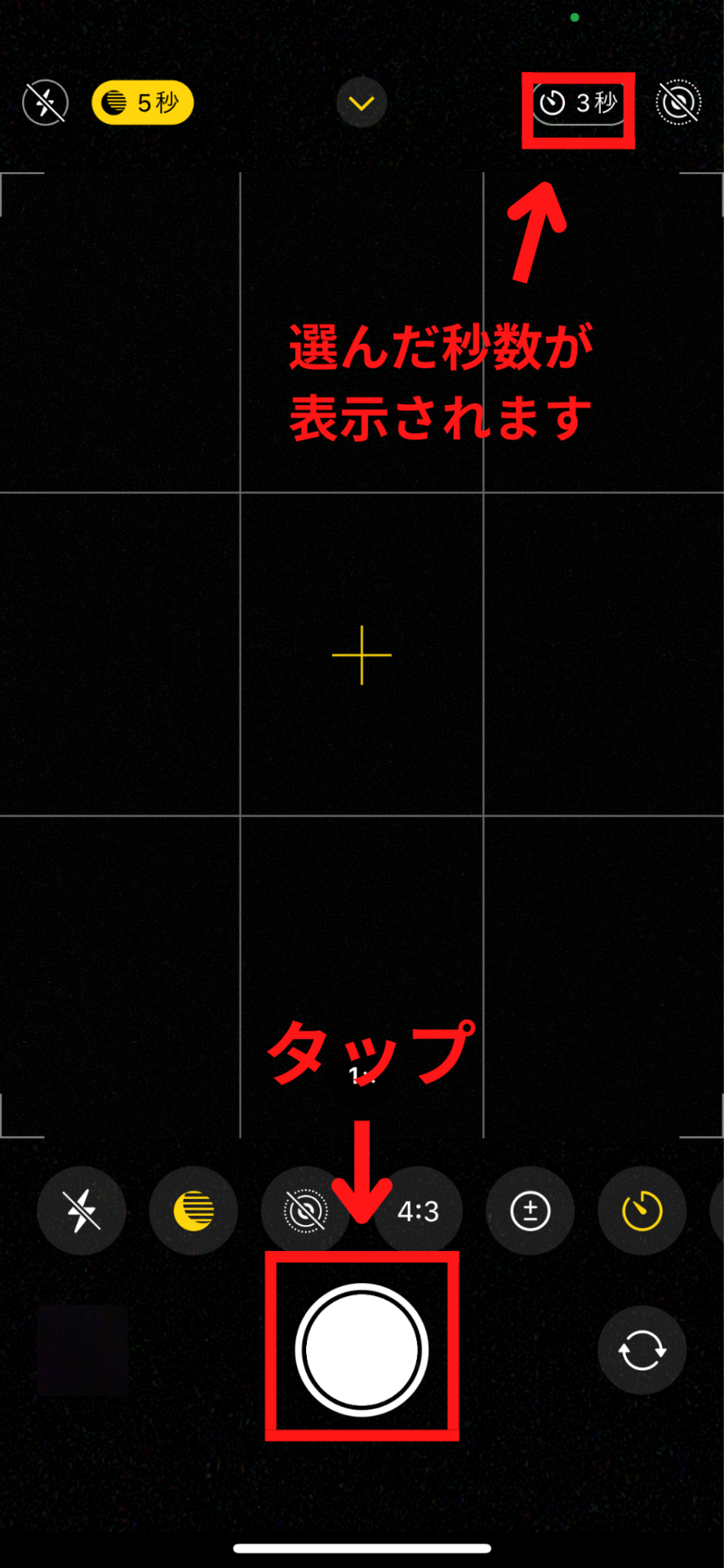
iPhoneの場合、「iPhone カメラ タイマー どこにあるのか」と迷う方が後を絶ちません。標準カメラアプリを開き、画面上部(縦持ち時)にある「∧(上矢印)」マークをタップするか、ファインダー部分を上方向にスワイプします。すると画面下部に露出やアスペクト比などの詳細アイコン群が表示され、その中にある「時計マーク」がタイマーです。タップすることで「オフ・3秒・10秒」のスマホ 写真 タイマー 秒数変更が即座に行えます。
一方、Android セルフタイマー やり方はメーカーのUIによって多少の違いがあるものの、基本構造は共通しています。Google Pixelシリーズでは画面左下の設定アイコン(または下部スワイプ)から「3秒・10秒」を選択可能です。Galaxyシリーズでは画面上部メニューバーに最初から時計アイコンが常駐しており、タップするごとに「OFF・2秒・5秒・10秒」と切り替わります。XperiaやAQUOSなども同様に画面上部または設定ギアアイコン内に格納されているため、まずは画面端のアイコン群を確認してください。

【実態検証】なぜ勝手に連写される?iPhoneバーストモードの解除と対策
タイマー撮影を利用した際、多くのiPhoneユーザーが直面するのが「1回シャッターを切っただけなのに、勝手に10枚連写されてストレージを圧迫する」という現象です。SNSや大手Q&Aサイトでも「スマホ セルフタイマー 連写 解除はどうやるのか」という質問が長年トレンド入りし続けています。
この現象の正体は、Appleが導入しているiPhone バーストモード タイマー連動機能です。集合写真などで誰かが目をつぶってしまう失敗を防ぐ目的で、タイマー作動時に自動で10枚の高速連写が行われる仕様になっています。しかし、日常のスナップやソロ撮影では1枚だけで十分な場面が多く、後から不要な写真を削除する手間にストレスを感じる人が少なくありません。
この連写を完全に止める最も手軽な方法は、「Live Photos(ライブフォト)」をオンにしておくことです。カメラ画面右上にある「二重丸のアイコン」をタップして黄色い点灯状態(有効)にしておくと、タイマー撮影時でもバーストモードが無効化され、音声付きの単一カット(1枚)として保存されます。また、「ポートレートモード」や「ナイトモード」を選択している状態でも自動連写はキャンセルされるため、シーンに合わせて撮影モードを切り替えるのがスマートな回避テクニックです。
【比較表】主要スマホのタイマー機能と代替シャッター手段の徹底検証
各社フラッグシップモデルからエントリーモデルまで、搭載されているタイマーの仕様や連携機能には明確な差異が存在します。編集部が実機を用いて調査したスペック比較は以下の通りです。
| 機種シリーズ / OS | タイマー選択秒数 | 標準の連写挙動 | 代替ハンズフリー機能 | 編集部の実用性評価 |
|---|---|---|---|---|
| Apple iPhone(iOS) | 3秒 / 10秒 | Live Photosオフ時は10枚バースト | Apple Watch連携 / 音声コントロール | Apple Watchがあれば最強。単体時はLive Photos管理が必須 |
| Samsung Galaxy | 2秒 / 5秒 / 10秒 | 通常は1枚撮影のみ | 手のひらシャッター / 音声コマンド | 秒数刻みが細かく、手のひら検知の精度も極めて高い |
| Google Pixel | 3秒 / 10秒 | トップショット(前後短時間記録) | 手のひらタイマー / Pixel Watch連動 | AIによるベストテイク選択が優秀で集合写真に最適 |
| Sony Xperia | 2.5秒 / 10秒 / 連続 | 設定による(単発/連写選択可) | ハンドシャッター(インカメラ時) | 一眼カメラUIに近く、物理シャッターボタンとの併用が快適 |
集合写真と自撮りを劇的に変える!手ブレ防止と構図のプロ技
セルフタイマーは単に「離れた場所から自分を撮る」ためだけの道具ではありません。プロのフォトグラファーやデジタルガジェットの専門ライターが日常的に行っているのが、カメラ 手ブレ防止 タイマー撮影というテクニックです。
夜景撮影やマクロ撮影、薄暗い室内での物撮りでは、シャッターボタンを画面上でタップする指のわずかな圧力だけで微細なブレが生じます。ここで「タイマーを2秒〜3秒」に設定してシャッターを押し、画面から指を完全に離して端末をホールドすると、物理的振動が完全に収まった状態で露光が開始されるため、驚くほどシャープでクリアな写真が仕上がります。
また、スマホ 集合写真 綺麗に撮る方法として欠かせないのが「目線の高さ」と「カウントダウン時の声掛け」です。大人の目線に合わせてカメラを高く構えすぎると後列の顔が隠れやすくなるため、全員の胸元の高さに端末をセットし、やや上向きのあおり構図を作ると全員の顔が均等に収まります。10秒タイマー使用時は、残り3秒の段階で「3、2、1」と合図を出すことで、視線がレンズに集中し自然な笑顔を捉えやすくなります。
さらにクオリティを追求するなら、スマホ 自撮り タイマー 三脚の活用が不可欠です。最近のモバイル三脚は100g前後の軽量アルミ製やマグネット(MagSafe)吸着タイプが主流となっており、角度調整の自由度が飛躍的に向上しています。安定した足場を確保することで、背景の水平線を正確に保ちながら歪みのないポートレートを撮影可能です。
タイマーだけじゃない!手のひらシャッターと音声・リモコン撮影の活用
タイマー撮影の唯一の弱点は、「ボタンを押してから走って撮影位置に戻らなければならない」という時間的プレッシャーです。ポーズを取る前にシャッターが切れてしまったり、慌てて転倒したりするリスクを避けるため、最新の代替シャッター手段も積極的に取り入れましょう。
Android端末で圧倒的な支持を集めているのが、手のひらシャッター Android(Galaxyの「手のひらを見せて撮影」、Pixelの「手のひらタイマー」など)です。カメラに向けてパーの手を掲げるだけでジェスチャーを認識し、自動的に数秒のカウントダウンが始まります。端末に触れる必要が一切ないため、画角を崩さずに自分のタイミングで撮影をスタートできます。
声で指示を出すスマホ 音声シャッター 設定も非常に実用的です。Androidでは「チーズ」「スマイル」「撮影」と発声するだけでシャッターが切れる設定が用意されている機種が多くあります。iPhoneには標準で音声シャッター専用のボタンはありませんが、「設定」>「アクセシビリティ」>「音声コントロール」を有効化し、カスタムコマンドで「写真を撮る」と発話した際に音量ボタンを押すアクションを割り当てることで、完全なハンズフリー撮影が実現します。
さらに大人数のイベントや屋外ロケで確実性を求めるなら、数百円から手に入るスマホ カメラ リモコン 撮影(Bluetoothシャッターリモコン)の導入をおすすめします。指の中にすっぽり隠れる超小型リモコンを握っておけば、ポーズが完璧に決まった瞬間を狙って手元でシャッターを切ることが可能です。

一般に知られていない盲点とネットの誤解|タイマー撮影の落とし穴
ネット上の撮影ノウハウでは「セルフタイマーを10秒にすれば誰でも失敗しない」と安易に語られがちですが、ここには見落とされがちな落とし穴が存在します。最も多い失敗が、「オートフォーカス(AF)と露出(AE)が撮影ボタンを押した瞬間の位置で固定されてしまう」という現象です。
誰もいない背景に向かってタイマーをセットし、後から人がフレームインした場合、カメラのAIが被写体を再認識するまでにタイムラグが発生し、人物ではなく背景にピントが合ったピンボケ写真になるリスクがあります。これを防ぐには、あらかじめ誰か1人が立ち位置に立ってフォーカス枠を長押し(AF/AEロック)するか、人物トラッキング機能が常時動作する最新モードを活用する必要があります。
【プロの結論】おすすめできる人・慎重になるべき人の判断基準
タイマー機能および関連シャッター技術は、状況に応じた使い分けが撮影体験の質を左右します。
【標準タイマー撮影が向いている人】
・手ブレを徹底的に排除して夜景や料理をクリアに記録したい人(2〜3秒設定)
・荷物を極力増やさず、スマホ単体で手軽に集合写真を完結させたい人
・一定のリズムで表情を作り、撮影の段取りをスムーズに進めたいシーン
【リモコンや手のひらシャッターへ切り替えるべき人】
・小さな子どもやペットを含めた集合写真を撮る人(カウントダウン中に動いてしまうため)
・ソロキャンプや旅行先で自然なポージングの自撮りをじっくり作り込みたい人
・三脚が不安定な場所で、端末に触れて位置ズレを起こしたくないシチュエーション
【スマホ セルフ タイマー】に関するよくある質問(FAQ)
Q1:iPhoneでタイマー撮影時にライト(フラッシュ)がピカピカ光るのは止められますか?
A1:タイマー作動中の背面LEDフラッシュの点滅は、残り時間を視覚的に知らせるためのOS標準仕様となっており、タイマー機能単独で点滅のみをオフにする設定項目は用意されていません。点滅を避けたい場合は、タイマーではなくBluetoothリモコンによる即時撮影を利用するか、インカメラ(画面側)での撮影に切り替えるのが確実です。
Q2:タイマーの秒数は何秒にしておくのが一番失敗しませんか?
A2:用途によって明確に分かれます。手ブレ防止が目的の物撮りや風景撮影なら「2秒〜3秒」、三脚や台にスマホを置いて離れた場所から写る自撮りや集合写真なら移動と体勢作りに余裕ができる「10秒」がベストです。
Q3:タイマー撮影した写真はどこに保存されますか?
A3:通常撮影の写真と全く同じく、iPhoneなら「写真」アプリ、Androidなら「Googleフォト」や標準の「ギャラリー」アプリの最新タイムラインに保存されます。iPhoneでバースト(10連写)になった場合は、1枚のサムネイルとしてまとまって表示され、タップ後に「選択...」を押すことでベストショットを個別に抽出できます。
まとめ:失敗しないタイマー撮影で思い出のクオリティを高める
スマートフォンのセルフタイマーは、基本的な配置と秒数変更のルールさえ把握しておけば、誰でも手軽に写真のクオリティを引き上げられる機能です。特にiPhoneの連写バースト現象に悩んでいた方も、Live Photosのオン/オフを切り替えるだけで思い通りの撮影スタイルを確立できます。
日常のちょっとしたスナップから大切な記念写真まで、手ブレ防止の3秒タイマーやジェスチャー機能を自在に使いこなし、ブレのない美しい瞬間を逃さず記録してください。 (あわせて読みたい:なぜ女装と女子会が話題に?リアル体験談から探る女性ウケの真相) (出典: スマホ セルフ タイマー(Yahoo!ニュース))
テクノロジーやライフスタイル領域を中心に執筆活動を行っています。趣味は写真撮影と旅行です。