写真消さずにiPhoneの空き容量を増やす裏ワザ!謎のシステムデータ激減術
iPhoneの画面に突如現れる「ストレージの空き領域がありません」という警告通知。大切な瞬間にシャッターが切れなくなったり、アプリが突然クラッシュしたりと、容量不足は日々の利便性を著しく損ないます。写真や思い出の動画を消したくない、愛用しているアプリもアンインストールしたくないという葛藤を抱えるユーザーは非常に多く存在します。 (あわせて読みたい:100均で雨濡れ完全防止!回覧板入れ自作のおしゃれDIY術を徹底解説)
大手修理業者やテックメディアの検証データによると、近年のiPhoneにおいてストレージを圧迫している主因は、ユーザー自身の保存データだけでなく、不可視領域である「システムデータ」の肥大化にあることが判明しています。本稿では、写真やアプリを残したまま空き容量を劇的に回復させる最新の対策手順を、専門記者の視点から分かりやすく解き明かします。
📌 【この記事の重要ポイントまとめ】
- 要点1:警告が消えない最大の要因は、キャッシュやログが蓄積して数十GB規模に肥大化する「システムデータ」の滞留にある。
- 要点2:「iCloud写真の最適化」や「アプリを取り除く」機能を活用すれば、大切な写真やアプリデータを一切消さずに即座に大容量を確保できる。
- 要点3:LINEやSafariのキャッシュ削除、外付けSSDの併用により、端末を買い替えることなく快適な動作環境を維持できる。
なぜストレージ不足の警告が消えないのか?肥大化する「システムデータ」の正体
写真を数百枚削除したにもかかわらず、iPhoneストレージの容量不足警告が解除されないというトラブルが多発しています。設定アプリの「一般」>「iPhoneストレージ」を開いた際、最下部に表示されるグレーのバー「システムデータ(旧iOSでは『その他』と表記)」が数十GBを占拠しているケースがその典型例です。
システムデータの実体は、iOSが動作する過程で生成されるログファイル、Siriの音声データ、ストリーミング配信(Apple MusicやYouTube、TikTokなど)の一時キャッシュ、フォント、そしてOSアップデートの一時ファイルです。本来これらは空き容量に応じて自動消去される設計ですが、通信環境やアプリのバックグラウンド処理の不具合により、自動破棄されずに居座り続ける現象が頻発します。
かつて「その他」と呼ばれていたiPhoneのシステムデータ容量を減らすためには、端末を単に放置するのではなく、OSにキャッシュの再構築を促す明確なトリガーを与える必要があります。最も手軽で効果的なiPhoneシステムデータの削除方法は、定期的な「強制再起動」と、PC(MacのFinderまたはWindowsのAppleデバイスアプリ)に接続して暗号化バックアップを作成・同期するプロセスです。有線接続して同期をかけるだけで、iOS内部の不要なインデックスやログが整理され、数分で10GB以上の空きが生まれる事例が多数報告されています。

【2026年最新】写真・アプリを消さずにiPhoneの空き容量を増やす5つのアプローチ
写真や動画はiPhoneユーザーにとって最も消したくない資産です。データを1枚も失うことなく容量を劇的に空けるための、2026年最新のiPhoneストレージ節約術を順を追って解説します。
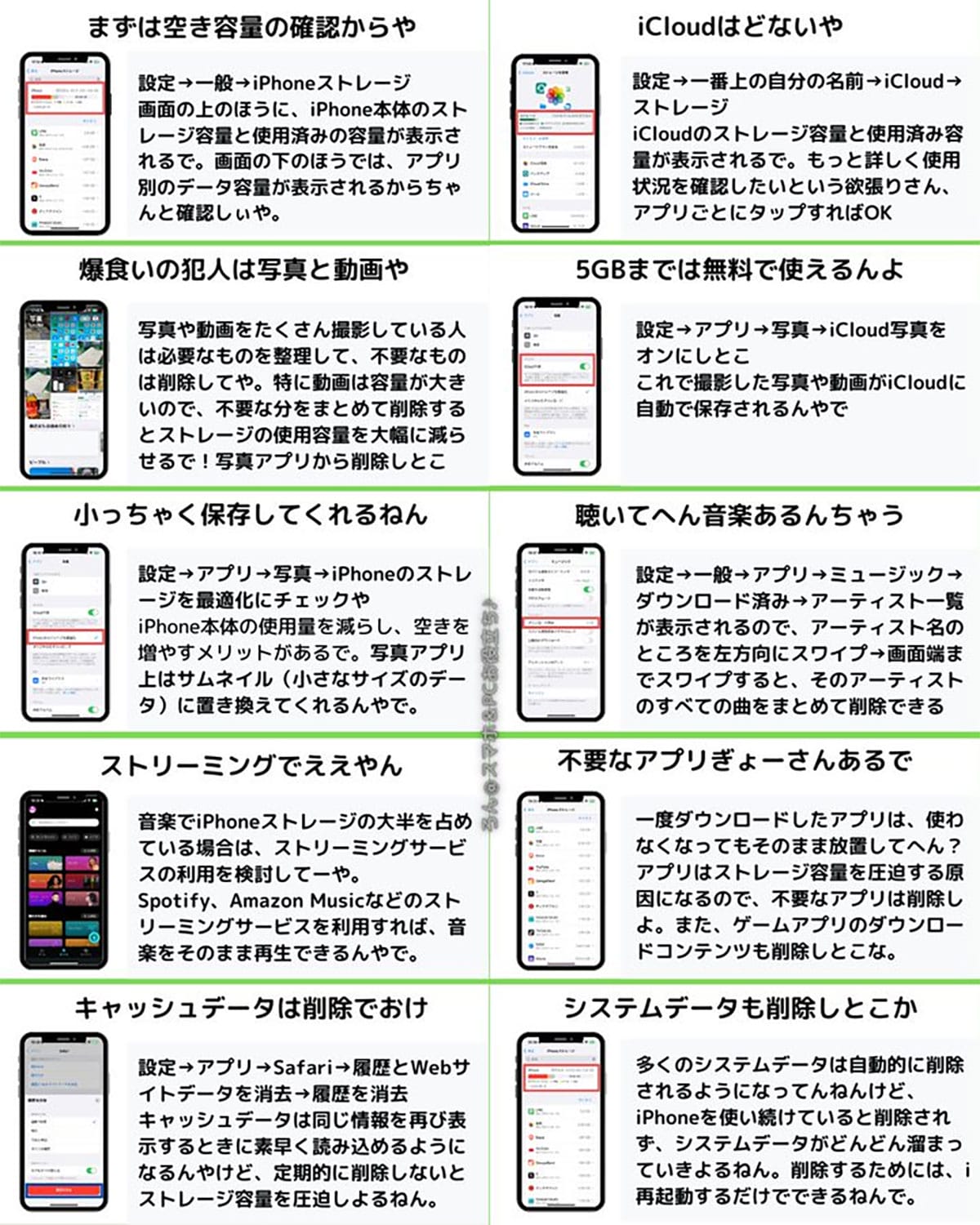
第一の柱となるのが、「iCloud写真の最適化」設定の導入です。「設定」>「自分の名前」>「iCloud」>「写真」から「iPhoneのストレージを最適化」にチェックを入れると、高解像度のオリジナルデータはクラウドに安全に保管され、iPhone端末内には軽量化されたプレビュー用データのみが残ります。写真の閲覧や編集時には必要なデータが瞬時にダウンロードされるため、iPhoneの写真データを消さずに容量を増やす手段として最も完成度の高い選択肢です。実測値として、写真ライブラリの端末占有容量を約80%〜90%削減できます。
第二に、iPhoneの不要なアプリを非表示・削除するのではなく、「非使用のAppを取り除く」機能を駆使する手法です。「設定」>「App Store」内でこの設定を有効にすると、書類やログイン情報などの個人データを完全に維持したまま、アプリ本体のバイナリデータのみを一時アンインストールできます。再ダウンロードすれば即座に元の状態で復帰するため、使用頻度の低いゲームや旅行用アプリの容量圧迫を防ぐ特効薬となります。
第三の選択肢として定着しているのが、iPhoneの容量を手軽に増やす外付けSSDの活用です。USB-Cポート搭載モデルはもちろん、Lightningモデルでも専用アダプタを介することで、大容量4K動画やProRes撮影データを外付けドライブへ直接オフロードできます。手のひらサイズの1TB〜2TBポータブルSSDが手頃な価格帯で普及したことで、本体の高額な上位ストレージモデルを購入しなくても済む実利的な自衛策となっています。
【徹底比較】ストレージ削減手法ごとの効果・手間・リスク一覧表
空き容量を確保するための代表的なアプローチについて、削減見込み容量、所要時間、注意点を一覧形式で比較・検証しました。
| 項目 | 詳細・数値データ | 一般的な基準・相場 | 編集部の見解・評価 |
|---|---|---|---|
| iCloud写真の最適化 | 写真容量を80%〜90%削減(例: 50GB→5GB) | 月額130円〜(50GB/200GBプラン) | 写真や動画を保持したい全ユーザーにとって必須の基本設定。 |
| LINE キャッシュ消去 | 即座に2GB〜15GB削減可能 | 無料・作業時間約1分 | トーク履歴が消えない安全策。定期実施で効果絶大。 |
| Safari 履歴・Webデータ消去 | 500MB〜3GB削減 | 無料・作業時間30秒 | ブラウザの挙動改善にも寄与。ログイン再入力の手間のみ留意。 |
| 非使用Appの取り除き | アプリ1本あたり1GB〜10GB削減 | 無料・自動または手動設定 | セーブデータが保護されるため、大型ゲームの休眠管理に最適。 |
| 外付けポータブルSSD | 500GB〜2TBの物理領域を追加 | 初期投資 8,000円〜20,000円程度 | 長尺動画や一眼カメラデータのバックアップに最も堅牢。 |
| PC接続による初期化・復元 | システムデータを完全初期化(10GB〜30GB削減) | 要PC環境・作業時間1〜2時間 | 他の手段で警告が消えない場合の最終手段として推奨。 |
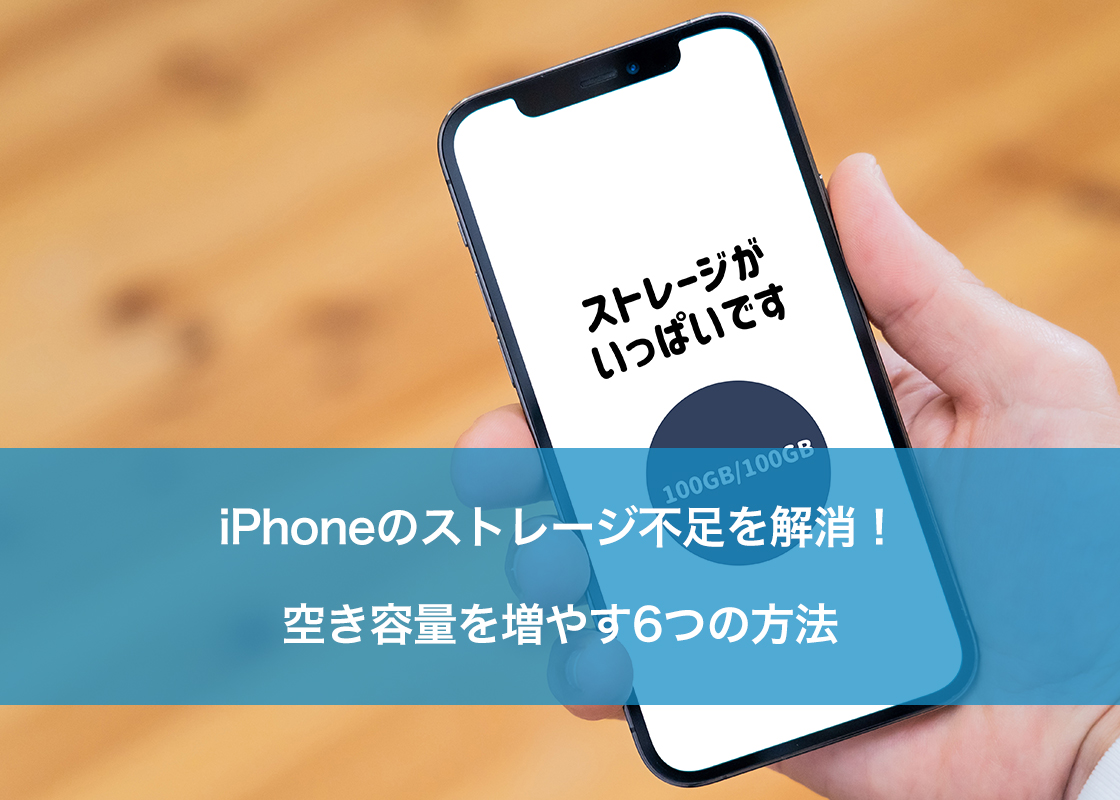
LINEやSafariのキャッシュを安全に一括消去する現場テクニック
日常的にヘビーユースしているコミュニケーションツールやブラウザは、驚くべき速度でストレージを圧迫します。これらを安全にクリーンアップする手順を整理します。
特に見落とされがちなのが、LINEのキャッシュ消去による空き容量の確保です。LINE内でやり取りされた画像やスタンプ、動画のデータは、端末内部に一時ファイルとして蓄積され、気づけば10GB以上になっていることも珍しくありません。削除手順は、LINEの「ホーム」>「設定(歯車アイコン)」>「トークのバックアップ・復元」の下部にある「データの削除」を開き、「キャッシュ」を選択して削除するだけです。この操作でテキストのトーク履歴や保存期間内の写真・アルバムが消えることはないため、安心して実行できます。
次に、Safariの履歴とWebサイトデータ消去です。「設定」>「Safari」>「履歴とWebサイトデータを消去」をタップすることで、長期間蓄積されたCookieやウェブサイトのキャッシュを一掃できます。これにより数百MBから数GBの領域が即時に開放されます。なお、保存されていたログイン状態が一部リセットされる場合があるため、頻繁に利用するWebサービスのパスワードが控えてあるか確認のうえ進めてください。
また、iPhoneストレージ整理のおすすめアプリを活用したい場合、App Store上の不透明なクリーナーアプリ(過度な広告表示や高額な定期購読へ誘導するアプリ)には十分な警戒が必要です。重複した写真や類似ショットの検出であれば、iOS標準の「写真」アプリ内にある「重複項目」アルバムを統合する機能が最も安全かつ高精度です。
iOSアップデート時の容量不足を完全攻略!警告表示を即座に解除するステップ
新しいiOSのメジャーアップデート通知が届いた際、「アップデートをインストールするには〇〇GB以上の空き容量が必要です」と表示され、足踏みしてしまうケースは後を絶ちません。iOSアップデート時の容量不足への対処法としては、端末単体で完結させるルートとPCを経由させるルートの2通りが存在します。
端末単体で行う場合、アップデート画面に表示される「一時的なAppの削除を許可」を承認するのがスムーズです。OSがアップデートファイルを展開するために一時的にアプリを取り除き、インストール完了後に自動でデータを復元してくれます。もしそれでも容量が足りない場合は、前述のLINEキャッシュ削除と「最近削除した項目」の完全削除を組み合わせることで、必要領域(通常5GB〜10GB程度)を捻出できます。
一方、空き容量が1GB未満に逼迫して操作もおぼつかない場合は、LightningまたはUSB-CケーブルでMacやWindows PCに繋ぎ、有線経由でアップデートを実行するのが最適解です。PC側でインストーラを展開するため、iPhone本体側の必要空き容量を最小限に抑えられます。アップデートが正常に完了すると、旧バージョンの残骸ファイルが自動的にクリーンアップされ、長年消えなかったiPhoneストレージの容量不足警告が完全に解除されます。
一般に知られていない盲点とネットの誤解|「消しても増えない」現象の心理と構造
「写真をたくさん消したのに容量が1バイトも増えない」という相談は、修理店やサポート窓口で日常的に寄せられる声です。ここには、iOSの仕様に関する大きな誤解が存在します。
写真アプリで削除を実行しても、データは即座にストレージから消去されず、「最近削除した項目」アルバムへ移動して30日間保持されます。このアルバム内のデータを「すべて削除」して初めて、物理ストレージが解放されます。また、音楽サブスクリプション(Apple MusicやSpotify)のオフライン保存データや、動画配信アプリ(Netflix、Amazonプライムビデオなど)のダウンロード済みエピソードがバックグラウンドで数十GBを占拠しているケースも極めて多く見られます。
心理的な観点から見ると、スマートフォンにおけるデータ肥大化は「損失回避バイアス」と密接に結びついています。「いつか見返すかもしれない」「消して後悔したくない」という心理が、不要なスクリーンショットや失敗した連続写真を端末内に放置させます。しかし、クラウドや外付け媒体へ安全に退避させるルール作りを一度確立してしまえば、心理的負担を感じることなく本体容量を常にクリーンな状態に保つことが可能です。
【プロの結論】おすすめできる人・慎重になるべき人の判断基準
各ストレージ拡張策には適性があります。自身の利用スタイルに合わせた最適な選択基準は以下の通りです。
▼ iCloudストレージ課金(最適化機能)が向いている人
・家族やペットの写真・動画を毎日大量に撮影する人
・PCを持っておらず、ケーブル接続やバックアップの手間をゼロにしたい人
・月額数百円のコストをかけてでもデータ保全の安心感を得たい人
▼ 外付けSSDや手動キャッシュ整理が向いている人
・月額サブスクリプションの固定費を一切増やしたくない人
・4K動画撮影や大容量プロジェクトファイルを扱い、即座に大容量退避させたい人
・月1回程度の簡単なメンテナンス作業を苦に感じない人
【iPhoneの空き容量を増やす】に関するよくある質問(FAQ)
Q1:システムデータが30GB以上からどうしても減りません。最終的な解決手段はありますか?
A1:再起動やPC同期でも減らない場合、一度PC(Finder / Appleデバイスアプリ)に完全バックアップを作成したうえで、iPhoneを「すべてのコンテンツと設定を消去」して初期化し、バックアップから復元するのが最も確実です。壊れたキャッシュや不要なログが完全にリセットされ、大幅に容量が回復します。
Q2:LINEのキャッシュを消去すると、送受信した写真が見られなくなりますか?
A2:LINE公式の「キャッシュ削除」を行っても、サーバー上の保存期間内にある写真や、アルバム・Keepに保存されたデータは消えません。ただし、トーク画面上で過去に受信して保存期間が過ぎた画像は再読み込みできなくなる場合があるため、重要な画像はあらかじめ端末の写真アプリやKeepに保存してから実行してください。
Q3:iCloudの容量を追加契約すれば、iPhone本体のギガ数(128GBなど)自体が増えますか?
A3:本体自体の物理的なストレージ容量は増えません。ただし、iCloud写真を契約して「ストレージを最適化」をオンにすることで、本体内の写真データをクラウドに逃がし、結果として本体の空き容量を大きく広げることが可能です。
Q4:外付けSSDをiPhoneに接続しても認識しない場合のチェック項目は?
A4:SSDのフォーマット形式が「APFS」または「exFAT」になっているか確認してください(NTFSは読み取り専用となります)。また、バスパワー不足で認識しない場合があるため、給電対応のハブやアダプタを経由して接続するか、消費電力の低いポータブルSSDを使用してください。
まとめ:今後の動向と失敗しないための判断基準
iPhoneの高機能化に伴い、写真1枚、アプリ1本のデータサイズは年々増加の一途をたどっています。ストレージの警告が出たからといって、慌てて高価な新型iPhoneへ買い替えたり、大切な思い出の写真を無理に消去したりする必要はありません。
まずは本稿で紹介した「LINEやSafariのキャッシュ消去」「最近削除した項目の完全消去」から着手し、それでも不足する場合は「iCloud写真の最適化」や「PC接続による同期・初期化」を段階的に試すのが最も堅実なアプローチです。定期的なメンテナンス習慣を身につけ、常に数GBから十数GBのゆとりを確保しておくことが、予期せぬ不具合を防ぎ、快適なiPhoneライフを維持するための最大の秘訣です。 (あわせて読みたい:市販超えの濃厚さ!ドライフルーツの作り方完全版|レンジやオーブンで失敗ゼロ) (出典: iphone の 空き 容量 を 増やす(Yahoo!ニュース))
テクノロジーやライフスタイル領域を中心に執筆活動を行っています。趣味は写真撮影と旅行です。