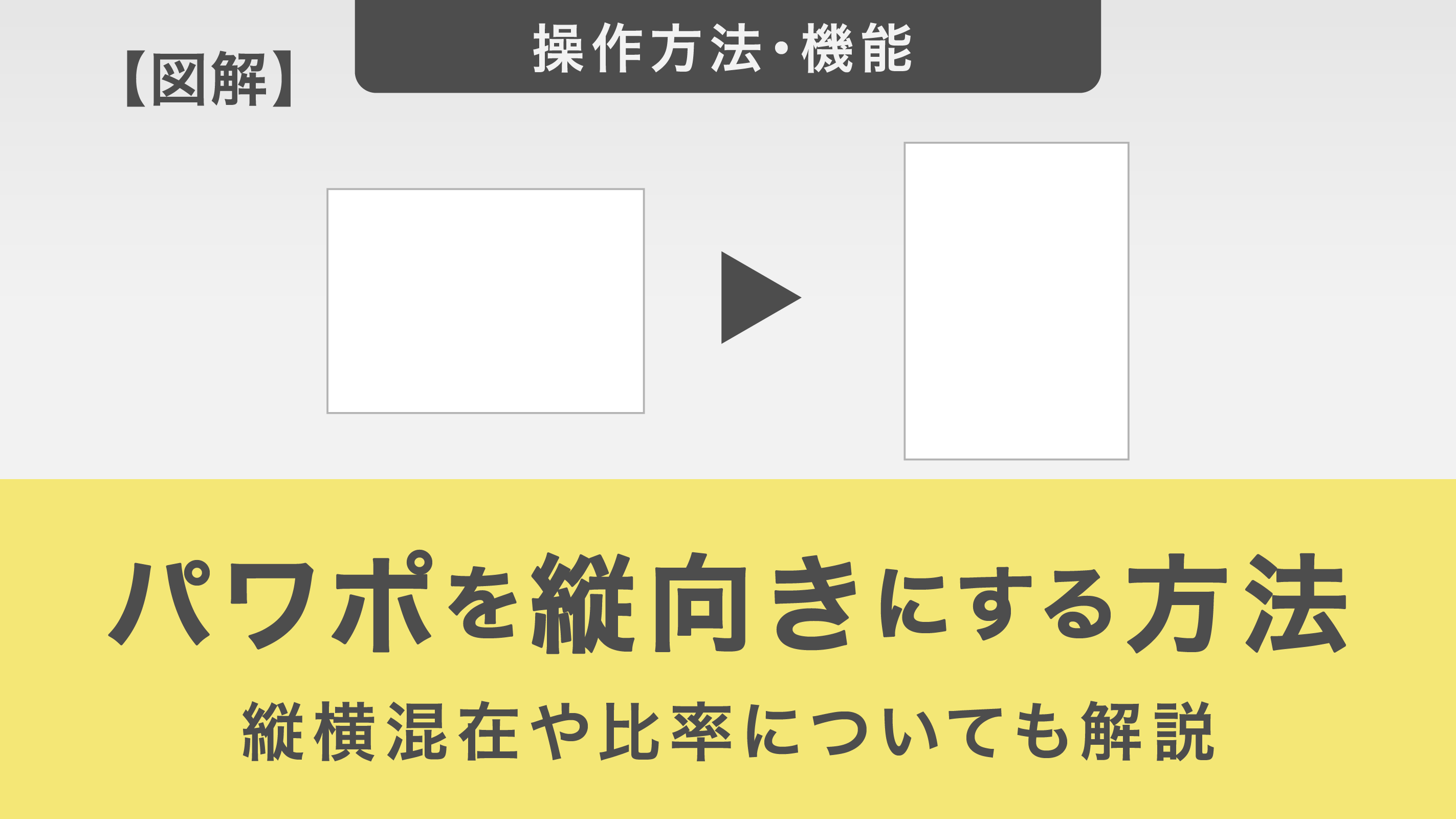
パワポを縦にするには?1枚だけ縦向き・A4印刷の裏ワザまで徹底解説!
企画書の作成や店頭POP、イベントの案内チラシを手掛ける際、「PowerPoint(パワーポイント)のスライドを縦向きにして作業したい」というニーズは日々の業務で頻繁に生じます。しかし、初期状態の横向き(16:9ワイド画面)から縦向きへの切り替え方や、用紙サイズと実際の印刷寸法のズレに戸惑う声は後を絶ちません。 (あわせて読みたい:大豆ミートのハンバーグは本当にまずい?お肉級に化ける秘訣と市販品を徹底比較)
現場で最も多く寄せられる「1つのファイル内で1枚だけ縦にしたい」という要望には、PowerPointの仕様上の制約と、それを鮮やかに回避するプロの実践テクニックが存在します。2026年現在のMicrosoft 365および主要バージョンに対応した正確な操作手順と、レイアウト崩れを防ぐ設定の要点を詳しく整理しました。
📌 【この記事の重要ポイントまとめ】
- 要点1:スライド全体の縦向き変更は「デザイン」タブの「スライドのサイズ」から「ユーザー設定」を開くだけで即座に完了する。
- 要点2:1枚だけ縦にする「縦横混在」は単一ファイル内では非対応だが、ハイパーリンク連携やPDF結合を用いることでスマートに実現できる。
- 要点3:A4チラシ・企画書の作成時は、プリセットのA4ではなく「幅210mm×高さ297mm」を実寸指定することで印刷時の余白ズレを完全に防げる。
【2026年最新】パワポ全体を縦向きにする基本設定とMac版の操作手順
PowerPointでプレゼンテーション全体を縦向きに変更する操作は、わずか数ステップで完了します。Windows版とMac版ではメニュー表記にわずかな違いがあるため、それぞれの正しい手順を押さえておくことが作業効率化の第一歩です。
Windows版(Microsoft 365 / 2024 / 2021共通)の操作手順:
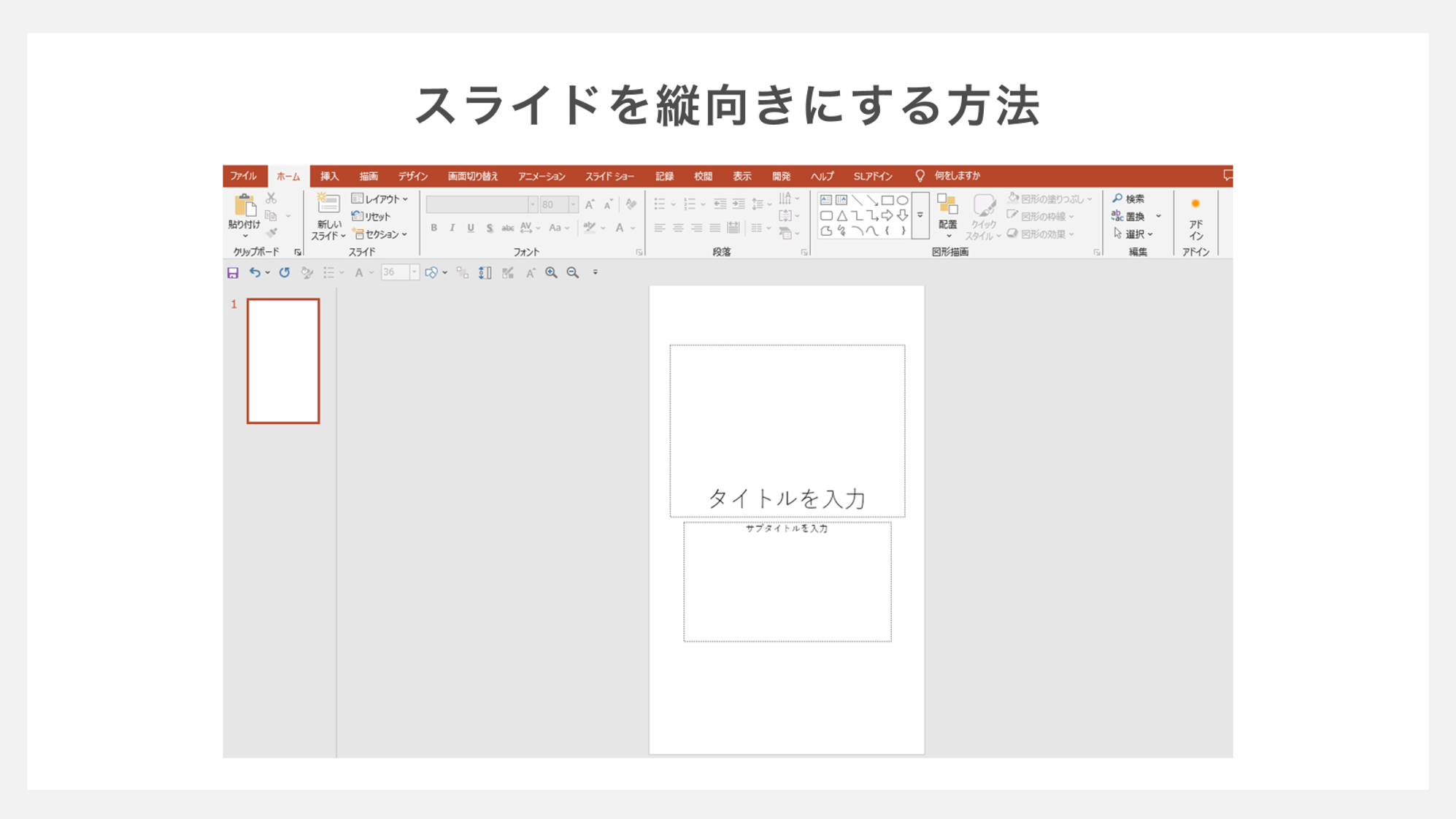
リボンメニューの「デザイン」タブを選択し、右端にある「スライドのサイズ」をクリックします。プルダウンメニューから「ユーザー設定のスライドのサイズ」を選択すると、設定ダイアログが表示されます。ここで「印刷の向き」項目にある「スライド」のラジオボタンを「縦」に切り替えて「OK」を押します。
変更確定時に「最大化」と「サイズに合わせて調整」の選択肢が表示された場合は、既存のオブジェクト配置を維持しやすい「サイズに合わせて調整」を選ぶのが実務上の定石です。
Mac版での設定手順:
Mac環境におけるパワーポイント縦向き設定も同様に、「デザイン」タブから「スライドのサイズ」をクリックし、「ページ設定」を開きます。ダイアログ内の「スライド」の向きアイコンから「縦」を指定して「OK」をクリックすることで切り替えが反映されます。
【裏ワザ検証】パワポで「1枚だけ縦にする」縦横混在のやり方とハイパーリンク連携
「プレゼン資料の基本は横向きだが、中盤の財務諸表や縦型アンケート結果の1ページだけを縦向きで差し込みたい」という相談は、ビジネスシーンで極めて多く見られます。しかし、PowerPointはファイル単位でスライドの縦横プロファイルが一律固定される仕様となっており、1つのファイル内で縦横混在のスライドを直接共存させることはできません。
この制約を実務でクリアするために、制作現場では主に2つの実効性の高いアプローチが活用されています。
1. パワポ縦向きハイパーリンク連携による画面遷移:
スライドショー本番で違和感なく切り替える手法として定着しているのが、別ファイルへのリンク設定です。横向き用のメイン資料とは別に、縦向きスライドのみを作成したサブファイルを用意します。横向きスライド内の図形やテキストに「挿入」>「リンク(または動作)」を設定し、クリック時に縦向きファイルへジャンプさせます。縦向きファイルの末尾にも横向きファイルへ戻るリンクを仕込んでおくことで、プレゼン本番でも聴衆にファイルの切り替えを意識させずシームレスに進行できます。
2. PDF化による統合(配布資料・印刷用途):
印刷物やPDF配布が目的の場合、横向きファイルと縦向きファイルをそれぞれPDF形式でエクスポートし、PDF結合ツール(Acrobatや各種ブラウザ機能)を用いて1つのファイルに統合するのが最も確実です。レイアウト崩れのリスクが一切なく、閲覧者にとっても最も扱いやすい形態に仕上がります。
A4チラシ作成で失敗しない!実寸印刷設定と余白トラブルの防ぎ方
イベントの告知ポスターや店舗のチラシ作成パワポ縦レイアウトを組む際、多くのユーザーが直面するのが「A4用紙で印刷したら上下左右に不自然な白フチや余白が生じる」という問題です。この原因は、PowerPointに初期登録されている「A4 210x297 mm」プリセットの内部数値にあります。
実は、PowerPointのドロップダウンから「A4」を選択すると、画面表示と余白の都合上、自動的に「幅19.05cm × 高さ27.517cm」という国際規格(ISO 216)より一回り小さい寸法に自動換算されてしまいます。この初期寸法のまま印刷機にかけると、用紙サイズ(210×297mm)との間に縮小率のギャップが生じ、意図しない余白が発生してしまいます。
チラシ・ポスターを実寸で仕上げる設定数値:
印刷事故を防ぐためには、「ユーザー設定のスライドのサイズ」を開いた後、用紙の種類を「ユーザー設定」に変更し、幅に「21 cm」、高さに「29.7 cm」と直接手入力してください。A3サイズで作成する場合は「幅29.7cm × 高さ42cm」を指定します。最初から正確な実寸比率でキャンバスを確保しておくことが、美しい印刷物を仕上げるための必須条件です。
【比較検証】スライド向き変更時の注意点とレイアウト崩れ対策データ
スライドのサイズや向きを変更する際、設定値の違いによってレイアウトの挙動や印刷適性は大きく変化します。主要な設定パターンとそれぞれの特徴を一覧表に整理しました。
| 設定タイプ | 詳細・数値データ | 一般的な用途・相場 | 編集部の見解・評価 |
|---|---|---|---|
| ワイド縦向き(16:9) | 幅 19.05 cm 高さ 33.867 cm | スマートフォン閲覧用資料 SNS縦型動画のスライド原案 | モバイル端末で全画面表示させた際の視認性が抜群。現代のデジタル配布資料に最適。 |
| A4実寸手動設定 | 幅 21.0 cm 高さ 29.7 cm | ビジネス企画書(1枚サマリー) 店頭チラシ・告知POP | 印刷時のズレや余白歪みが起きない絶対推奨設定。業務用複合機やネット印刷への入稿にも適合。 |
| PPT標準A4プリセット | 幅 19.05 cm 高さ 27.517 cm | 家庭用小型インクジェットでの簡易印刷 | プリンターの余白クリップを防ぐ旧仕様の寸法。フチなし印刷では拡大ボケのリスクがあるため注意が必要。 |
| 標準縦向き(4:3) | 幅 19.05 cm 高さ 25.4 cm | iPad等のタブレット端末閲覧 レガシー環境の表示 | タブレットでの閲覧には馴染むが、用紙印刷にかけると天地左右に余白が目立ちやすい。 |
作成済みの横向き資料を途中で縦向きに変更すると、テキストボックスや配置画像が自動変形され、文字の折り返し位置が崩れる場合があります。スライドのサイズ変更を行う際は、「必ず作業開始の最初に行う」か、既存ファイルを別名保存してバックアップを確保してから実行してください。
一般に知られていない盲点とネットの誤解|縦型プレゼン資料作成の落とし穴
デザイン専門ソフトを使わずにPowerPointで縦型コンテンツを作る際、Web上で流布している情報の中には実務上の誤解を招くものが散見されます。代表的な2つの誤解を正しく検証しておきましょう。
誤解1:「Illustratorなどの専門ソフトがないと本格的な縦チラシは作れない」
これは明確な誤りです。PowerPointの図形描画ツールや高品質な画像配置機能、SVGベクター素材の読み込み機能を活用すれば、商業印刷レベルのチラシを十分に作成可能です。PDF形式で高品質書き出し(フォント埋め込み)を行えば、一般的な印刷通販サービス(ラクスル、プリントパック等)への入稿にも完全に対応します。
誤解2:「縦向きスライドは横長プロジェクターに映すと縮小されて読めなくなる」
通常の横長スクリーンやモニターで縦型スライドを投影すると、左右に黒帯(ピラーボックス)が入るため、表示面積が実質半分程度になります。そのため、通常の会議室でのスクリーン投影を前提とする場合は横向きが適しています。一方、タブレットを用いた対面商談、スマートフォンでのPDF閲覧、あるいは立ち見イベントでの電子看板(縦型サイネージ)を前提とする場合は、縦向きのほうが圧倒的な情報伝達力を発揮します。
【プロの結論】認知心理学から見る縦向き資料の有効性と向いている用途
情報デザインおよび認知心理学の観点から見ると、人間の視線はスマートフォンやWeb記事を読む際、上から下へと「F型」または「Z型」の自然な視線移動を行います。横型スライドが「視覚的な直感とインパクト」を重視するプレゼンに向いているのに対し、縦型スライドは「論理的な順序立てと詳細なテキスト情報の読解」において認知負荷を大幅に引き下げる効果があります。
縦向きPowerPointをおすすめできる用途・ユーザー:
- A4一枚企画書・エグゼクティブサマリー:経営層やクライアントに1枚で全体像を俯瞰させたいビジネス文書。
- 店舗POP・イベント案内チラシ:印刷して壁面や看板に掲示する販促物。
- スマートフォンでの閲覧を前提とした報告レポート:外出先のモバイル端末で手軽にスクロール確認させたい営業資料。
縦向きPowerPointを避けるべきケース:
- 一般的な会議室プロジェクターや大型横長モニターでの登壇プレゼンテーション。
- 横に広がる複雑なガントチャートや、横長のワイドな比較表がメインとなるテクニカル資料。
【パワポ 縦 に する】に関するよくある質問(FAQ)
Q1:既存の横向きスライドを縦向きに変更すると文字や画像はどうなりますか?
A1:スライドの向きを途中で変更すると、キャンバスのアスペクト比に合わせてオブジェクトが再配置されるため、テキストの改行位置がズレたり、画像がはみ出したりする現象が起こります。「デザイン」>「スライドのサイズ」>「ユーザー設定」で縦を指定した際に出る確認画面では「サイズに合わせて調整」を選ぶと崩れを最小限に抑えられますが、微調整は必須となります。向きの変更はスライド作成前に済ませておくのが鉄則です。
Q2:PowerPoint for the Web(ブラウザ版)でも縦向きへの変更はできますか?
A2:Web版のPowerPointでも「デザイン」タブの「スライドのサイズ」から縦向きに変更可能です。ただし、詳細なミリ単位のユーザー設定やハイパーリンクによる別ファイル連携など一部の高度な機能には制限があるため、チラシ印刷等のミリ単位の実寸合わせを行う際はデスクトップ版アプリケーションでの作業を推奨します。
Q3:縦型スライドでチラシを作成する際、印刷用PDFとしてきれいに書き出すコツは?
A3:「名前を付けて保存」からファイル形式に「PDF」を選択する際、オプション設定で「標準(オンライン発行および印刷)」にチェックが入っていることを確認してください。また、フチなし印刷を行う場合は家庭用プリンター側のプロパティ設定で「フチなし」を選択し、余白設定を調整することで端まで綺麗に出力できます。
まとめ:縦向きパワポをマスターして資料作成の幅を広げよう
PowerPointは単なるスクリーン投影ツールにとどまらず、適切なサイズ設定とレイアウトのコツさえ掴めば、チラシやポスター、スマートフォン向け資料まで手軽に作成できる万能デザインツールへと進化します。全体を縦向きにする基本操作はもちろん、1枚だけ縦にしたい場合の連携手法や、A4実寸での寸法指定を正しく使い分けることで、資料作成の自由度と業務効率は飛躍的に高まります。用途に応じた最適な設定を取り入れ、読み手にとって最も伝わりやすい資料作りを実践してください。 (あわせて読みたい:ポットのクエン酸洗浄で落ちない真相とは?カルキ汚れを一撃で落とす黄金比) (出典: パワポ 縦 に する(Yahoo!ニュース))
テクノロジーやライフスタイル領域を中心に執筆活動を行っています。趣味は写真撮影と旅行です。